Risposta rapida
Se l’iPhone non si accende: (1) collega il caricatore originale Apple per almeno 30 minuti, (2) esegui il force restart (Volume Su + Volume Giù + tasto laterale tenuto 10-15 secondi), (3) se non risponde, prova la Recovery Mode da Mac/PC scegliendo “Aggiorna” (non “Ripristina”) per conservare i dati, (4) come ultima risorsa software prova la DFU mode. Se nessuna procedura funziona, il problema è hardware: batteria completamente morta, schermo scollegato o danno alla scheda madre. Diagnosi con apertura nel nostro laboratorio a Torino: 29€ scalati dalla riparazione.
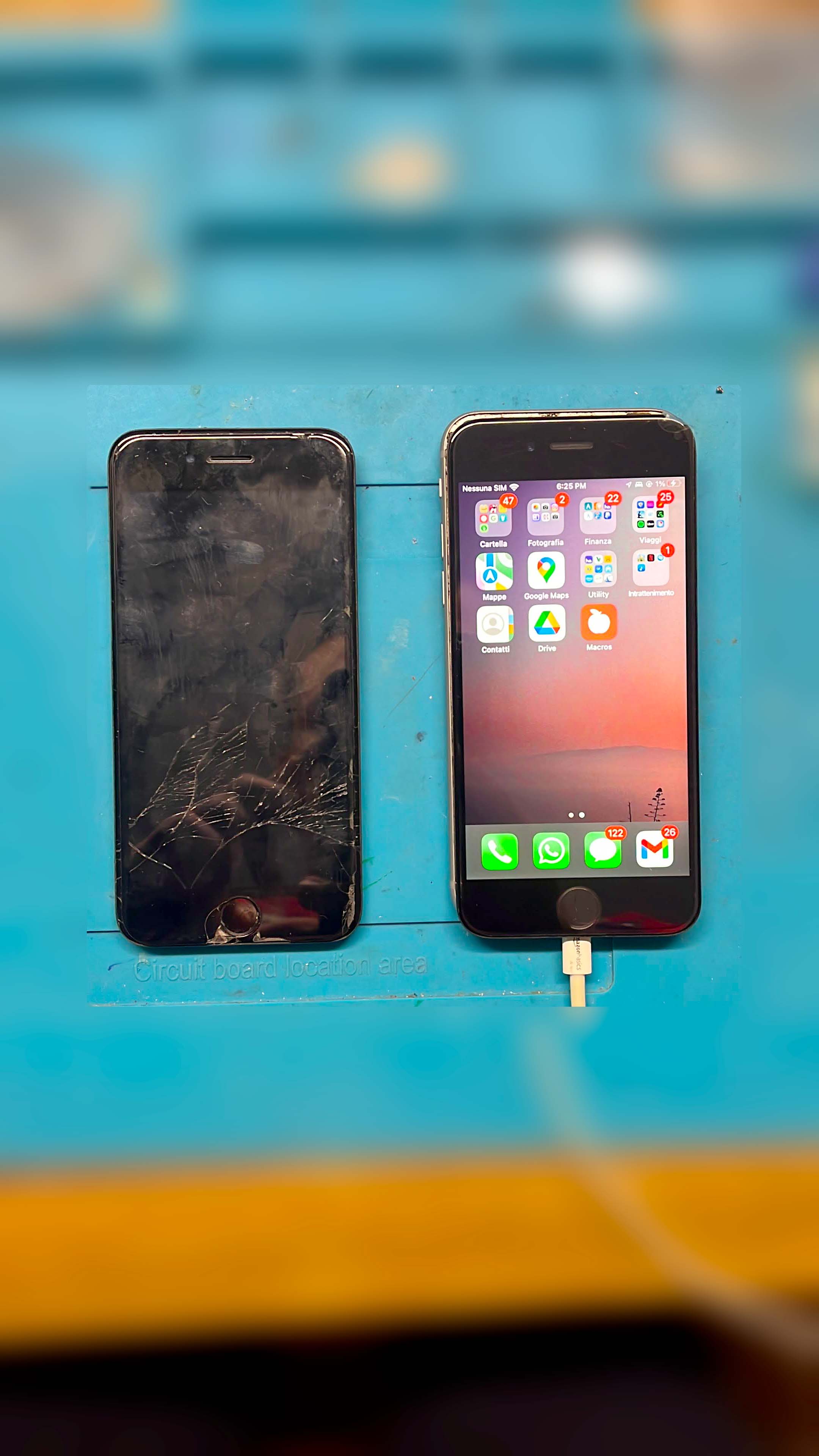
TL;DR — In breve
- Schermo nero ma iPhone vivo: vibra, suona o si scalda? Il problema è il display, non l’alimentazione. Force restart spesso risolve.
- Prima cosa da fare: carica con cavo originale Apple 30 minuti, poi force restart (Vol Su → Vol Giù → Laterale 10-15 sec).
- Recovery Mode: collega a Mac/PC, scegli Aggiorna (non Ripristina) per provare senza perdere dati.
- DFU Mode: ultima risorsa software. Cancella tutto, usa solo se Recovery Mode fallisce.
- Niente risposta a nulla: problema hardware. Diagnosi in laboratorio a Torino: 29€ scalati dalla riparazione.
Prima di tutto: schermo nero o iPhone spento?
Non tutti gli “iPhone che non si accendono” sono uguali. Ci sono due scenari molto diversi che richiedono approcci completamente diversi:
Scenario A: iPhone con schermo nero ma ancora vivo
Come indica Cell Phone Hospital, molti problemi apparentemente gravi sono in realtà problemi software che spariscono dopo un riavvio. I segnali che l’iPhone è vivo anche con schermo buio:
- Vibra quando arriva un messaggio o una chiamata
- Emette suoni (notifiche, musica, ringtone)
- Si scalda leggermente (il processore sta lavorando)
- Il cavo del caricatore si illumina normalmente quando lo colleghi
- Siri risponde se tieni premuto il tasto laterale e parli
In questo caso il problema è quasi certamente il display (flex scollegato, schermo rotto, problema software). Il force restart spesso risolve immediatamente.
Scenario B: iPhone completamente spento
Se l’iPhone non dà nessun segnale vitale (nessuna vibrazione, nessun suono, non si scalda), le cause più probabili sono:
- Batteria completamente scarica (causa più comune, si risolve con la ricarica)
- Batteria morta o scollegata (causa frequente dopo cadute)
- Danno da liquidi con cortocircuito della scheda madre
- Danno da impatto alla scheda madre dopo caduta importante
- Firmware corrotto durante un aggiornamento interrotto
| Segnale | Schermo nero (vivo) | Completamente spento |
|---|---|---|
| Vibrazione/suoni presenti | Sì | No |
| Si scalda | Sì | No |
| Prima azione consigliata | Force restart | Ricarica 30 min, poi force restart |
| Causa più probabile | Display / bug software | Batteria / firmware / hardware |
Force restart: la procedura corretta per ogni modello iPhone
Il force restart (riavvio forzato) non cancella dati e risolve la maggior parte dei casi di iPhone con schermo nero o bloccato. È la prima cosa da provare.
1. Premi e rilascia rapidamente il tasto Volume Su.
2. Premi e rilascia rapidamente il tasto Volume Giù.
3. Tieni premuto il tasto laterale (accensione) per 10-15 secondi fino a quando appare il logo Apple. Poi rilascia.
Tieni premuti simultaneamente il tasto Volume Giù e il tasto laterale per 10-15 secondi fino al logo Apple.
Tieni premuti simultaneamente il tasto Home (in basso) e il tasto accensione (in alto o laterale) per 10-15 secondi fino al logo Apple.
Se durante il force restart senti una vibrazione ma lo schermo resta buio
L’iPhone è vivo ma il display non risponde. Potrebbe essere un flex del display scollegato (caso frequente dopo cadute) o un problema software del display. In questo caso il force restart potrebbe richiedere fino a 3 tentativi. Se lo schermo non appare dopo 3 tentativi, porta l’iPhone in laboratorio per la diagnosi del display.
Ricarica: cosa fare se la batteria è completamente scarica
Una batteria completamente scarica (sotto la soglia minima di tensione) non permette all’iPhone di accendersi e può non mostrare nemmeno il logo di ricarica per i primi 15-20 minuti. È normale e non significa che l’iPhone sia rotto.
Procedura corretta di ricarica d’emergenza
- Usa il caricatore originale Apple (o un caricatore MFi certificato). I caricatori generici low-cost possono non erogare la corrente necessaria per avviare il processo di carica su batteria completamente scarica.
- Collega il cavo direttamente alla presa a muro, non a una porta USB del computer o a una multipresa di bassa qualità.
- Aspetta almeno 30 minuti prima di provare il force restart. Se la batteria è sotto la soglia minima, ci vuole tempo prima che si ricarichi abbastanza da supportare l’avvio.
- Controlla il connettore: se c’è pelucchi o residui nel connettore USB-C o Lightning, lo rimuovi delicatamente con uno stuzzicadenti di legno (mai metallo). Un connettore sporco può simulare una batteria morta.
Se dopo 45-60 minuti di ricarica con caricatore originale l’iPhone non mostra nessun segno di vita (nessun logo Apple, nessuna schermata di ricarica), la batteria potrebbe essere danneggiata e incapace di ricevere carica. Questo richiede la sostituzione della batteria in laboratorio.
iPhone non risponde a nessuna procedura?
Se force restart, ricarica e Recovery Mode non funzionano, il problema è hardware. Diagnosi con apertura in 30 minuti nel nostro laboratorio a Torino: 29€ scalati dalla riparazione.
Preventivo gratuito, nessun obbligo
Recovery Mode: ripristina senza (o con) perdita dati
La Recovery Mode è la procedura ufficiale Apple per ripristinare un iPhone che non si avvia normalmente. Richiede un Mac o PC con Finder (macOS Catalina o successivo) o iTunes (Windows o macOS precedente).
Come entrare in Recovery Mode
iPhone 8, X, 11, 12, 13, 14, 15, 16, 17:
- Collega l’iPhone al Mac/PC con il cavo e apri Finder o iTunes.
- Premi e rilascia rapidamente Volume Su.
- Premi e rilascia rapidamente Volume Giù.
- Tieni premuto il tasto laterale fino a quando appare la schermata con l’icona del cavo (non il logo Apple). Poi rilascia.
- Nel Mac/PC appare la finestra di Recovery: scegli “Aggiorna” (non Ripristina) per tentare di reinstallare iOS conservando dati.
iPhone 7, 7 Plus:
- Collega l’iPhone al Mac/PC.
- Tieni premuti simultaneamente il tasto Volume Giù e il tasto laterale.
- Continua a tenere premuti entrambi fino a quando appare la schermata Recovery (icona cavo).
iPhone 6s, SE 1ª gen. e precedenti:
- Collega l’iPhone al Mac/PC.
- Tieni premuti simultaneamente il tasto Home e il tasto accensione.
- Continua a tenere premuti fino alla schermata Recovery.
Aggiorna vs Ripristina: differenza fondamentale
Aggiorna: reinstalla iOS conservando tutti i dati (foto, app, contatti, messaggi). Scegli sempre questa opzione per prima. Se fallisce, iOS 18 ti mostrerà l’opzione Ripristina.
Ripristina: cancella completamente l’iPhone e reinstalla iOS da zero. Tutti i dati vengono persi. Usa questa opzione solo se Aggiorna ha fallito e hai un backup recente su iCloud o iTunes.
Attenzione agli errori durante il ripristino: secondo la documentazione ufficiale Apple, gli errori 9, 4005, 4013 e 4014 indicano disconnessione durante il processo — riprova con un cavo diverso. Gli errori 1, 3, 11-13, 16, 20-21 potrebbero indicare un problema hardware che richiede intervento in laboratorio.
Modalità DFU: l’ultima risorsa software
La modalità DFU (Device Firmware Update) è, come definisce iFixit, “più potente della modalità di recupero e non è supportata o documentata per gli utenti finali”. A differenza della Recovery Mode, non carica nemmeno il bootloader iOS. Si usa quando la Recovery Mode non funziona o il firmware è corrotto completamente.
Come entrare in DFU su iPhone 8 e successivi
- Collega l’iPhone al Mac/PC con Finder o iTunes aperto.
- Premi e rilascia rapidamente Volume Su.
- Premi e rilascia rapidamente Volume Giù.
- Tieni premuto il tasto laterale per 10 secondi (non lasciare).
- Continuando a tenere il tasto laterale, aggiungi il tasto Volume Giù e tienili entrambi per 5 secondi.
- Rilascia il tasto laterale ma continua a tenere premuto Volume Giù per altri 10 secondi.
- Lo schermo deve restare completamente nero. Se appare il logo Apple, la DFU non è attiva: ricomincia da capo.
- Finder/iTunes mostrerà il messaggio “iPhone è in modalità di recupero” (nonostante il nome, è la DFU). Clicca Ripristina.
Attenzione: la DFU cancella tutto
Come avverte Wondershare Dr.Fone, la modalità DFU “è estremamente efficace ma porta alla perdita di tutte le impostazioni e dei dati. È anche più complicata degli altri metodi”. Usala solo se Recovery Mode ha fallito. Se hai dati importanti non in backup, considera prima di portare l’iPhone in laboratorio: i tecnici possono tentare il recupero dati prima del ripristino.
Quando il problema è hardware: batteria, schermo o scheda madre
Se nessuna procedura software ha funzionato, il problema è fisico. Le cause hardware più comuni per un iPhone che non si accende sono, in ordine di frequenza:
1. Batteria morta o scollegata (causa più comune)
La batteria può essere completamente morta (impossibile ricaricarla), scollegata dopo una caduta, o gonfiarsi in modo tale da disconnettersi dai connettori interni. La sostituzione della batteria risolve il problema nel giro di 20-30 minuti.
2. Connettore display scollegato
Dopo una caduta, il flex del display può slegarsi dai connettori sulla scheda madre. L’iPhone è vivo (vibra, suona) ma lo schermo è completamente buio. La riconnessione del flex in laboratorio è un’operazione veloce ed economica se il display non è rotto fisicamente.
3. Danno da liquidi
I danni da liquidi possono causare cortocircuiti che impediscono l’accensione. Se l’iPhone è caduto in acqua prima di smettere di funzionare, il trattamento a ultrasuoni e la pulizia della scheda madre in laboratorio risolvono la maggior parte dei casi. Vedi l’articolo su pronto intervento iPhone Torino.
4. Danno alla scheda madre
Cadute importanti, danni da liquidi prolungati o cortocircuiti possono danneggiare la scheda madre. Questo è il caso più costoso da riparare (microsaldatura 99-149€) e in alcuni casi può non essere riparabile. La diagnosi in laboratorio è indispensabile per capire l’entità del danno.
Prezzi indicativi di riparazione a Torino
| Intervento | Prezzo | Tempo |
|---|---|---|
| Diagnosi con apertura | 29€ (scalati se ripari) | 30 min |
| Sostituzione batteria | da 39€ a 89€ | 20-30 min |
| Ripristino software (Recovery/DFU) | 39€ | 1-2 ore |
| Sostituzione schermo (display nero) | da 119€ a 289€ | 30-60 min |
| Trattamento liquidi + pulizia ultrasuoni | 59€ – 129€ | 4-8 ore |
| Microsaldatura scheda madre | 99€ – 149€ | 24-48 ore |
Tutti i prezzi concordati prima dell’intervento dopo diagnosi. Vedi la pagina prezzi completi oppure prenota direttamente online.
Recupero dati
Se hai dati importanti non in backup, è fondamentale non fare DFU o reset prima di aver tentato il recupero. Nel nostro laboratorio proviamo prima il recupero dati dalla NAND (memoria flash) attraverso tecniche di lettura diretta, anche su dispositivi con scheda madre parzialmente danneggiata. Contattaci prima di procedere con qualsiasi reset.
Domande frequenti: iPhone non si accende
Come distinguere uno schermo nero da un iPhone spento?
Un iPhone con schermo nero ma acceso di solito dà qualche segnale: vibra quando arriva un messaggio, emette suoni, si scalda leggermente e reagisce ai tasti laterali. Un iPhone completamente spento non dà nessun segnale vitale. Se il dispositivo vibra o suona ma lo schermo è buio, il problema è quasi certamente il display (flex o schermo rotto) non l’alimentazione. Se non c’è nessun segnale vitale, procedi con il force restart.
Come si fa il force restart su iPhone 8 e successivi (incluso iPhone 16 e 17)?
Su iPhone 8, X, 11, 12, 13, 14, 15, 16, 17: premi e rilascia rapidamente il tasto Volume Su, poi premi e rilascia rapidamente il tasto Volume Giù, poi tieni premuto il tasto laterale (accensione) per 10-15 secondi fino a quando appare il logo Apple. Se lo schermo rimane buio ma senti vibrazioni durante la procedura, il display potrebbe essere il problema.
Come si entra in Recovery Mode su iPhone?
Collega l’iPhone al Mac o PC con iTunes/Finder aperto. Su iPhone 8 e successivi: premi e rilascia Volume Su, poi Volume Giù, poi tieni premuto il tasto laterale finché appare la schermata “collegati a iTunes/Finder” (icona cavo). Su iPhone 7/7 Plus: tieni premuto simultaneamente Volume Giù + tasto laterale. Su iPhone 6s e precedenti: tieni premuto simultaneamente Home + tasto laterale. Nella Recovery Mode puoi scegliere Aggiorna (conserva dati) o Ripristina.
Cosa è la modalità DFU e quando si usa?
La modalità DFU (Device Firmware Update) è più profonda della Recovery Mode: non carica nemmeno il bootloader iOS. Come da iFixit, è integrata nell’hardware e non può essere modificata da Apple. Si usa quando la Recovery Mode non funziona, quando il firmware è corrotto completamente o quando si devono eseguire operazioni avanzate. Lo schermo in DFU resta completamente nero (se vedi il logo Apple, la modalità DFU non è attiva). Attenzione: cancella tutti i dati.
iPhone non si accende dopo caduta: è la batteria o la scheda madre?
Dopo una caduta, le cause principali sono: (1) batteria scollegata o danneggiata (più comune, si ripara facilmente), (2) connettore display scollegato (schermo nero ma iPhone funzionante), (3) danno alla scheda madre da impatto (meno comune, più costoso). Il modo per distinguerle è la diagnosi con apertura in laboratorio. Se il force restart genera vibrazione o calore, il dispositivo è vivo ma con problema display o batteria. Se non risponde a nulla, potrebbe essere la scheda madre.
Come recuperare i dati se l’iPhone non si accende?
Se hai il backup iCloud attivo, i dati sono già al sicuro e si recuperano su un nuovo dispositivo o dopo la riparazione. Se non hai il backup, la Recovery Mode con iTunes (Aggiorna, non Ripristina) tenta di reinstallare iOS conservando i dati. Se anche questo fallisce, in laboratorio possiamo tentare il recupero dati dalla scheda madre attraverso tecniche di microsaldatura e lettura diretta della memoria NAND. Il recupero dati è possibile nella maggior parte dei casi anche con iPhone gravemente danneggiato.
Quanto costa la riparazione di un iPhone che non si accende a Torino?
Il costo dipende dalla causa. Sostituzione batteria (causa più comune): da 39€ a 89€ con garanzia 12 mesi. Sostituzione schermo (display nero): da 119€ a 289€ a seconda del modello. Ripristino software (Recovery/DFU): 39€. Danno da liquidi con riparazione microelettronica: 59€-129€. Microsaldatura scheda madre: 99€-149€. La diagnosi con apertura costa 29€ scalati dalla riparazione. Vedi la pagina /prezzi per tutti i dettagli.
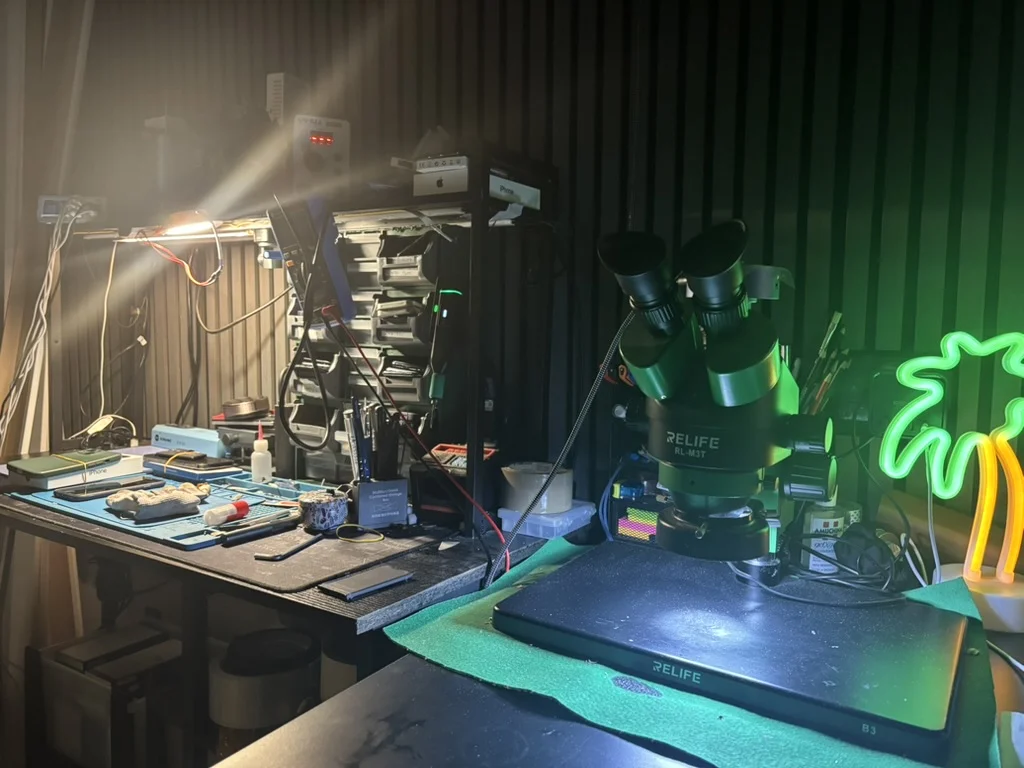
Laboratorio diagnosi iPhone a Torino — diagnosi 30 minuti, tutti i modelli, 7 giorni su 7
iPhone non si accende? Portacelo adesso
Diagnosi con apertura in 30 minuti — 29€ scalati dalla riparazione.
Force restart, Recovery Mode, DFU: se non funzionano, lo apriamo e troviamo il problema.
Corso Allamano 17, Grugliasco (Torino) — Aperti 08:30-20:00, 7/7
📍 Corso Allamano 17, Grugliasco (Torino) — Come raggiungerci
